Carte WIFI / Clé USB WIFI - Guide d'achat pour bien choisir | septembre 2026
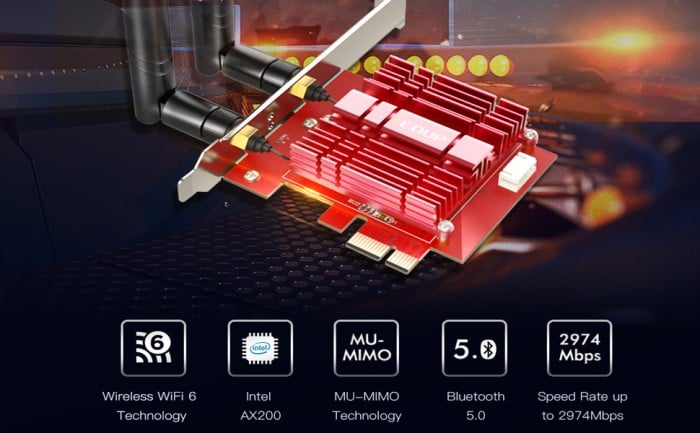
Pour se connecter sans fil sur un PC fixe en 2026, une carte réseau WiFi PCIe est la solution la plus performante. Contrairement aux clés USB, elles s’insèrent dans un slot PCIe x1, disposent d’antennes extérieures repositionnables et n’interfèrent pas avec les ports USB. Du WiFi 6 à moins de 25€ au WiFi 7 tri-bande avec Multi-Link Operation, ce guide vous aide à choisir la carte adaptée à votre configuration et à votre routeur.
TOP 3 SIMPLIFIÉ — CARTES WIFI GAMING

📋 Sommaire
Promotions & Bonnes affaires
Ethernet, CPL ou WiFi — quelle connexion choisir ?
Avant d'acheter une carte WiFi, il vaut la peine de considérer les alternatives :
| Connexion | Débit réel | Latence | Gaming | Installation |
|---|---|---|---|---|
| Ethernet RJ45 | 1–2,5 Gbps | <1 ms | Optimal | Câble à tirer |
| CPL | 200–500 Mbps | 5–15 ms | Acceptable | Prises électriques |
| WiFi PCIe | 100–2 000 Mbps | 3–10 ms | Très bon | Carte PCIe interne |
L'Ethernet reste la référence absolue pour le gaming compétitif. Si tirer un câble est impossible, une bonne carte WiFi PCIe avec antennes extérieures est la meilleure alternative — bien supérieure aux clés USB WiFi qui souffrent de la proximité du boîtier et des interférences USB 3.x.
Critères essentiels pour bien choisir en 2026
Les normes WiFi — de WiFi 4 à WiFi 7
| Standard | Norme | Bandes | Débit théorique | Avis 2026 |
|---|---|---|---|---|
| WiFi 4 | 802.11n | 2,4 / 5 GHz | 600 Mbps | Obsolète — à éviter |
| WiFi 5 | 802.11ac | 5 GHz | 3,5 Gbps | Ancien PC uniquement |
| WiFi 6 | 802.11ax | 2,4 / 5 GHz | 9,6 Gbps | Minimum recommandé |
| WiFi 6E | 802.11ax | 2,4 / 5 / 6 GHz | 9,6 Gbps | Excellent rapport Q/P |
| WiFi 7 | 802.11be | 2,4 / 5 / 6 GHz | 46 Gbps | Future-proof + MLO |
WiFi 7 : le Multi-Link Operation (MLO)
La vraie nouveauté du WiFi 7 est le MLO : la carte agrège plusieurs bandes simultanément (ex : 5 GHz + 6 GHz) pour réduire la latence et stabiliser le débit. En gaming, moins de pics de ping lors des variations de charge. Votre routeur doit lui aussi supporter le MLO pour en bénéficier.
La bande 6 GHz (WiFi 6E / 7)
Le WiFi 6E et 7 ajoutent la bande 6 GHz, moins encombrée (aucun appareil WiFi 5 ou inférieur n'y accède). Résultat : moins d'interférences, canaux jusqu'à 320 MHz. Attention : Windows 11 est obligatoire pour utiliser la bande 6 GHz — sous Windows 10, la carte fonctionne mais uniquement sur 2,4 et 5 GHz.
Bluetooth intégré
Toutes les cartes WiFi 6/6E/7 intègrent un module Bluetooth 5.x. Manette Xbox / PS5, casque sans fil, clavier Bluetooth — sans dongle. Le Bluetooth nécessite un câble USB interne 9 broches reliant la carte à un port USB de la carte mère.
Compatibilité routeur — l'équipement doit suivre
Une carte WiFi 7 sur routeur WiFi 5 fonctionne… en WiFi 5. Investir dans le WiFi 7 n'est pertinent que si votre routeur supporte aussi le WiFi 7. Si votre routeur est WiFi 5 ou 6, une carte WiFi 6E reste le choix le plus rationnel.
WiFi 6 — Entrée de gamme (∼22€)
TP-Link Archer TX20E

| Standard | WiFi 6 (802.11ax) |
| Débit | AX1800 |
| Bandes | 2,4 GHz + 5 GHz |
| Bluetooth | 5.2 |
| Format | PCIe x1 |
| Antennes | 2 ext. amovibles |
La TX20E est la référence incontournable pour ajouter du WiFi à un PC fixe sans se ruiner. À moins de 25€, elle offre le WiFi 6 avec Bluetooth 5.2 et deux antennes extérieures orientables — tout ce qu'il faut pour une connexion stable en jouant. Parfaite si votre routeur est WiFi 5 ou WiFi 6 (2,4/5 GHz).
Comparez les offres en temps réel :

WiFi 6E — Tri-bande avec bande 6 GHz
ASUS PCE-AXE5400

| Standard | WiFi 6E (802.11ax) |
| Débit | AXE5400 |
| Bandes | 2,4 / 5 / 6 GHz |
| Bluetooth | 5.2 |
| Format | PCIe x1 |
| Sécurité | WPA3 |
Promosée à moins de 35€, l'ASUS PCE-AXE5400 est une affaire exceptionnelle : WiFi 6E tri-bande avec accès à la bande 6 GHz, Bluetooth 5.2 et WPA3. Elle surclasse largement la TX20E pour à peine 10€ de plus, et suffit pour 99% des configurations gaming en 2026. Si votre routeur est WiFi 6E, c'est le choix évident.
Comparez les offres en temps réel :
WiFi 7 — Haute performance et MLO
Les cartes WiFi 7 ajoutent le Multi-Link Operation (MLO) et des canaux jusqu'à 320 MHz. Elles nécessitent toutes Windows 11 pour exploiter pleinement la bande 6 GHz et le MLO. Un routeur WiFi 7 est indispensable pour profiter du MLO.
Gigabyte AORUS GC-WIFI7
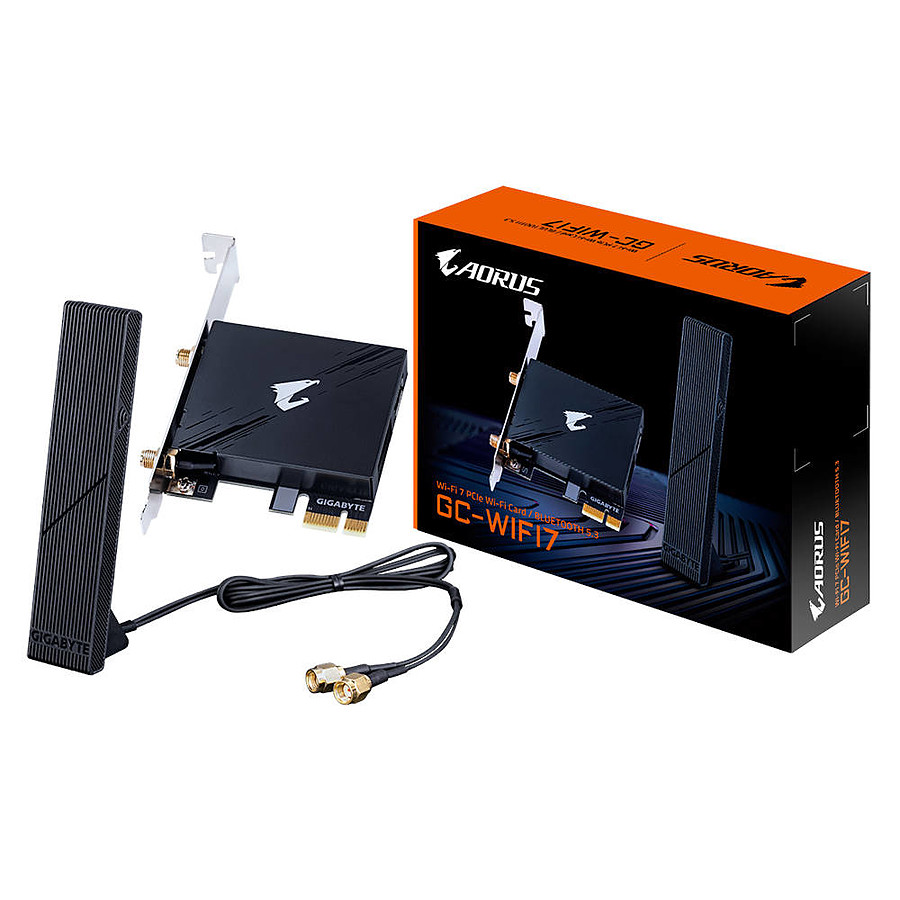
| Standard | WiFi 7 (802.11be) |
| Chipset | Qualcomm QCNCM865 |
| Débit | BE5800 |
| Bandes | 2,4 / 5 / 6 GHz |
| Bluetooth | 5.3 |
| OS requis | Windows 11 uniquement |
La GC-WIFI7 est la carte WiFi 7 la plus accessible du marché avec son chipset Qualcomm QCNCM865 FastConnect 7800. Compatibleavec les plateformes AMD et Intel, elle offre le MLO, les canaux 320 MHz et la 4K-QAM à un prix très compétitif. Seule contrainte : Windows 11 strictement obligatoire, aucun support Windows 10.
Comparez les offres en temps réel :
Les clés WiFi USB : pratiques, mais limitées
Les adaptateurs WiFi USB ont l'avantage d'être ultra-simples à installer (plug & play) et transportables. Ils sont utiles si vous ne pouvez pas ouvrir votre boîtier ou sur un PC portable sans emplacement M.2 libre.
Mais pour le gaming, ils présentent des limites importantes : partage de bande passante USB avec les autres périphériques, latence accrue, et position d'antenne souvent sub-optimale (au ras du sol si branchée derrière le PC). Pour un setup fixe, une carte PCIe reste largement recommandée.
Installer une carte WiFi PCIe en 5 étapes
- Éteignez le PC et débranchez l'alimentation. Attendez quelques secondes pour dissiper les charges résiduelles.
- Retirez le panneau latéral de votre boîtier, puis le cache de l'emplacement PCIe x1 (ou x16) libre.
- Insérez la carte dans le slot PCIe x1. Elle est compatible avec les slots x4, x8 et x16 également. Verrouillez le clip de rétention.
- Fixez le support d'antennes à l'arrière du boîtier, puis vissez les antennes sur les connecteurs SMA.
- Rallumez le PC — Windows installe souvent les pilotes automatiquement. Sinon, installez-les depuis le CD fourni ou le site du fabricant.









USB : Les différentes normes et les différentes formes de la connectique

Meilleur casque gaming 2026 : Guide d'achat et comparatif
Meilleure Alimentation PC : Guide d'achat & Comparatif
Notre sélection de routeurs ASUS pour la fin 2023

Comparaison des différents CHIPSETS INTEL et AMD

Meilleur microphone PC gaming & streaming 2026 : Guide d'achat USB et XLR